Ripetitore wireless VSN — Manuale d'uso
Questo manuale tratta solo ciò che riguarda questo prodotto.
Quello che è comune a tutti i prodotti — come ci si collega, come si legge la pagina del dispositivo, come si aggiorna il firmware — sta nel manuale dell’app. Come il ripetitore lavora insieme ai display è descritto nel manuale del sistema display wireless.
1. Che cos’è
Il Ripetitore wireless VSN porta sul wireless il segnale del bus seriale. Si collega alla linea come qualunque altro nostro prodotto, accende una rete WiFi propria e ritrasmette su quella rete ciò che legge dalla linea seriale cablata.
Serve dove portare un cavo costa troppo o non si può: i dispositivi che stanno nel raggio della sua rete ricevono le informazioni dell’impianto senza essere cablati sul bus. Il ripetitore non ha bisogno di internet né della rete dell’edificio: la rete la crea lui.
Il ripetitore è sempre lo stesso prodotto; quello che fa dipende dall’applicazione per cui è installato.
| Applicazione | Che cosa fa | Capitolo |
|---|---|---|
| Display passivo | ripete piano, frecce e segnalazioni verso i display wireless, che si limitano a mostrarli | 10 |
Altre applicazioni si aggiungeranno a questo manuale quando saranno disponibili.
Che cosa sa fare:
- legge la linea S del bus seriale, cioè le informazioni che l’impianto manda ai display;
- crea una rete WiFi propria, a cui si collegano i dispositivi vicini;
- ritrasmette le informazioni a tutti i dispositivi collegati, nello stesso istante;
- si configura e si aggiorna dall’app.
2. Come funziona
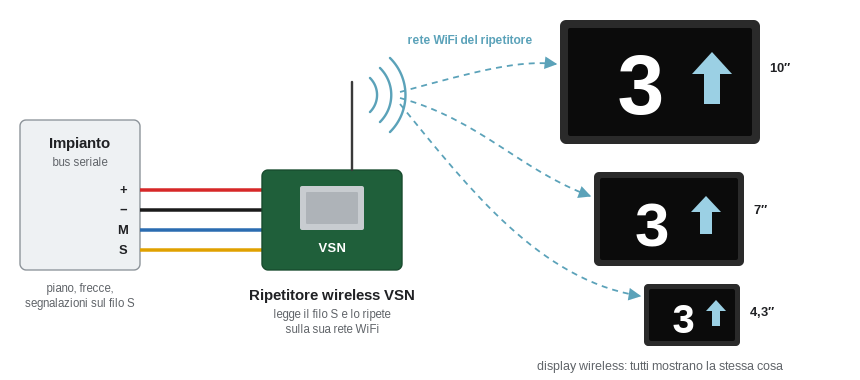
Il ripetitore ascolta i comandi in transito sul bus cablato e li gira sul wifi in modo che siano ricevuti dai dispay collegati via wireless.
La rete del ripetitore è sempre accesa. I dispositivi che ne fanno parte vi si collegano da soli all’accensione, e si ricollegano da soli se il collegamento cade.
3. Contenuto della confezione
- 1× Ripetitore wireless VSN
4. Specifiche tecniche
| Caratteristica | Valore |
|---|---|
| Alimentazione | 12÷24 Vdc dal bus |
| Collegamento | + − M S, due connettori equivalenti: il bus è passante |
| Bus seriale | ricezione della linea S |
| WiFi | IEEE 802.11 b/g/n, 2,4 GHz, rete propria |
| Antenna | a filo, integrata |
| Dispositivi collegabili | fino a 7 display, più il telefono dell’installatore |
| Indicatori | nessuno |
| Dimensioni della scheda | 22,4 × 72,6 mm |
5. La scheda
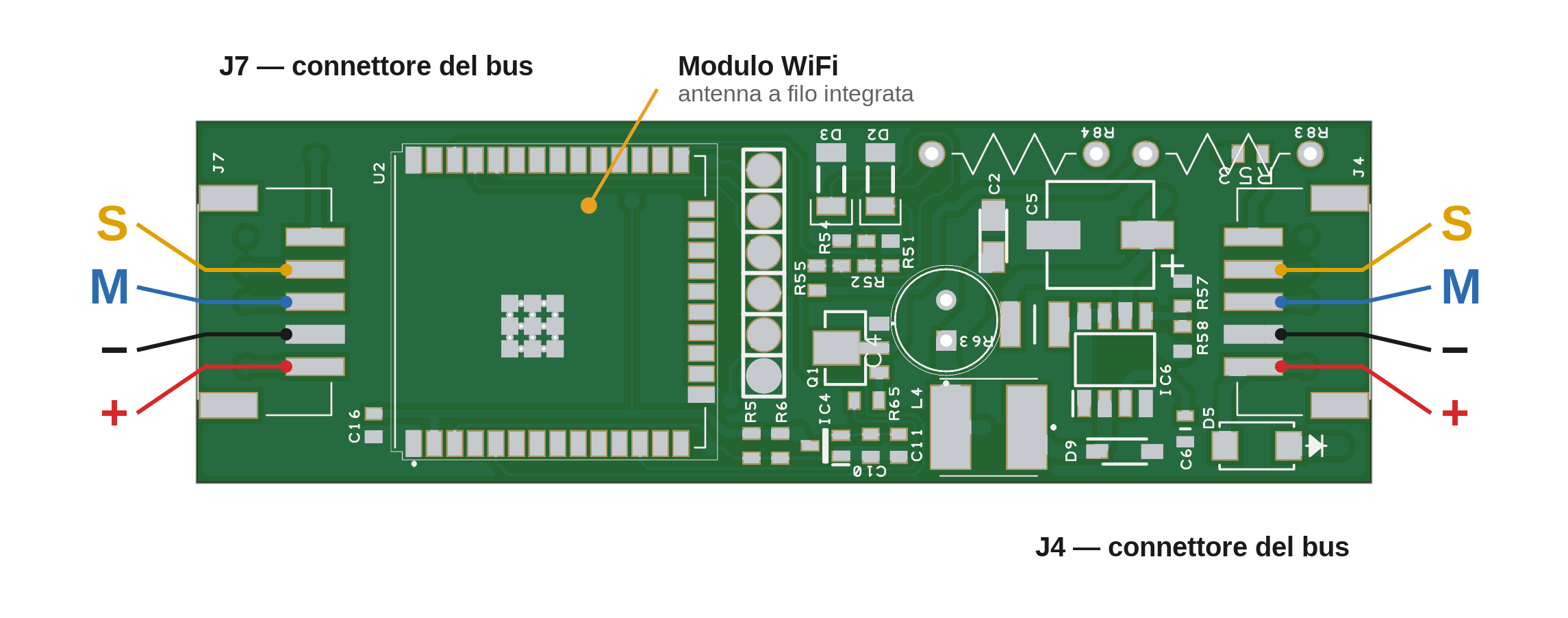
| Elemento | Che cos’è |
|---|---|
| J7 e J4 | i due connettori del bus, equivalenti: la linea entra da uno e, se serve, prosegue dall’altro verso il prodotto successivo |
| Modulo WiFi | la radio, con l’antenna a filo integrata |
Il ripetitore non ha spie luminose. Che sia acceso e stia lavorando si capisce dalla sua rete WiFi e dai display, come spiegato al capitolo 7.
6. Installazione
6.1 Dove metterlo
Il ripetitore va messo dove arriva il bus e da dove la sua rete raggiunge i display. Le due esigenze si incontrano quasi sempre in un punto vicino ai display, raggiunto da un tratto di cavo.
- Va tenuto fuori da involucri metallici. Un’antenna chiusa in una scatola di metallo, o appoggiata a una parete di lamiera, perde gran parte della portata.
- Fra ripetitore e display, meno ostacoli possibile. Un muro in cemento armato o una porta tagliafuoco tolgono più segnale di molti metri d’aria libera.
- Non accanto ai cavi di potenza né ai contattori: disturbano la lettura del bus prima ancora della radio.
6.2 Collegamento
Il ripetitore si collega al bus con lo schema standard di tutti i nostri prodotti:
| Morsetto | Funzione |
|---|---|
| + | alimentazione 12÷24 Vdc |
| − | massa comune |
| M | linea seriale dei pulsanti — passante: il ripetitore non la usa |
| S | linea seriale dei display — qui arrivano piano, frecce e segnalazioni |
I due connettori della scheda, J7 e J4, sono equivalenti: il bus è passante, la linea si collega a uno qualunque dei due e, se c’è un altro prodotto da raggiungere, prosegue dall’altro.
Con la scheda orientata come nella figura del capitolo 5, su entrambi i connettori i contatti sono, dal basso: +, −, M, S. Il quinto contatto, in alto, non è usato dal ripetitore.
7. Prima accensione e verifica
Il ripetitore non ha spie: si verifica da fuori, in tre passi.
- Alimentare la linea. Dopo qualche secondo, fra le reti WiFi visibili dal telefono compare la rete del ripetitore, con il nome indicato sulla confezione. Se compare, il ripetitore è acceso.
- Accendere i display. Entro un minuto si collegano da soli alla rete del ripetitore. Dall’app (capitoli 8 e 9) si vede quanti sono collegati.
- Muovere l’impianto. I display seguono il piano. Se lo fanno, il ripetitore legge il bus e lo ritrasmette: l’installazione è finita.
Se uno dei tre passi non va, il capitolo 14 dice dove guardare.
8. Collegarsi al ripetitore
Il ripetitore si gestisce dall’app. Il collegamento è lo stesso di tutti i dispositivi Freedom ed è descritto per esteso nel manuale dell’app; qui i passi, con quello che cambia per questo prodotto.
8.1 Il ripetitore ha la sua rete
Viene consegnato con la propria rete WiFi accesa, ed è la stessa rete a cui si collegano i display: basta essere nelle vicinanze. Nome della rete (SSID) e password sono indicati sulla confezione; il nome comincia per Freedom_.
8.2 Passo per passo
- Aprire l’app, possibilmente sotto copertura dati, e lasciarle scaricare gli aggiornamenti se li propone: dopo il collegamento il telefono non avrà più internet.
- Alimentare il ripetitore e attendere qualche secondo che si avvii.
- Nella schermata di connessione premere «Impostazioni WiFi»: l’app apre l’elenco delle reti del telefono senza doverne uscire.
- Scegliere la rete del ripetitore e inserire la password indicata sulla confezione.
- Il telefono avvisa che la rete non ha accesso a internet: è normale, si resta collegati.
- Tornare all’app. La ricerca parte da sola: dopo qualche secondo nell’elenco compaiono il ripetitore e tutti i display collegati alla sua rete, ciascuno con il nome, la versione del firmware e l’indirizzo.
- Toccare la riga del ripetitore: si apre la sua pagina (capitolo 9). Toccando invece la riga di un display si apre la pagina di quel display.
Se il telefono, non trovando internet, torna da solo alla rete dati, disattivare temporaneamente i dati mobili oppure confermare di restare connessi quando il telefono lo chiede.
Per tornare all’elenco si usa la freccia in alto. Uscendo dalla pagina l’app si scollega e il ripetitore torna libero.
8.3 Un posto della rete è per il telefono
La rete del ripetitore accetta otto collegamenti: fino a sette display, più il telefono dell’installatore. Con sette display collegati c’è posto per un telefono, non per un secondo.
8.4 Se il ripetitore non compare
Il primo controllo è sempre lo stesso: il telefono è collegato alla rete del ripetitore? È la causa di gran lunga più frequente.
| Sintomo | Cosa fare |
|---|---|
| L’elenco resta vuoto | verificare la rete del telefono con «Impostazioni WiFi»; se è quella giusta, premere «Scan rete» |
| Compaiono i display ma non il ripetitore | premere «Scan rete»: il ripetitore risponde sempre, i display si aggiungono man mano |
| Compare ma il collegamento fallisce | premere «Scan rete» e riprovare |
| La rete del ripetitore non è fra quelle visibili | verificare alimentazione e antenna (capitolo 7) |
| La rete c’è ma il telefono non riesce a collegarsi | tutti gli otto posti sono occupati: spegnere un display e riprovare |
9. La pagina del ripetitore nell’app
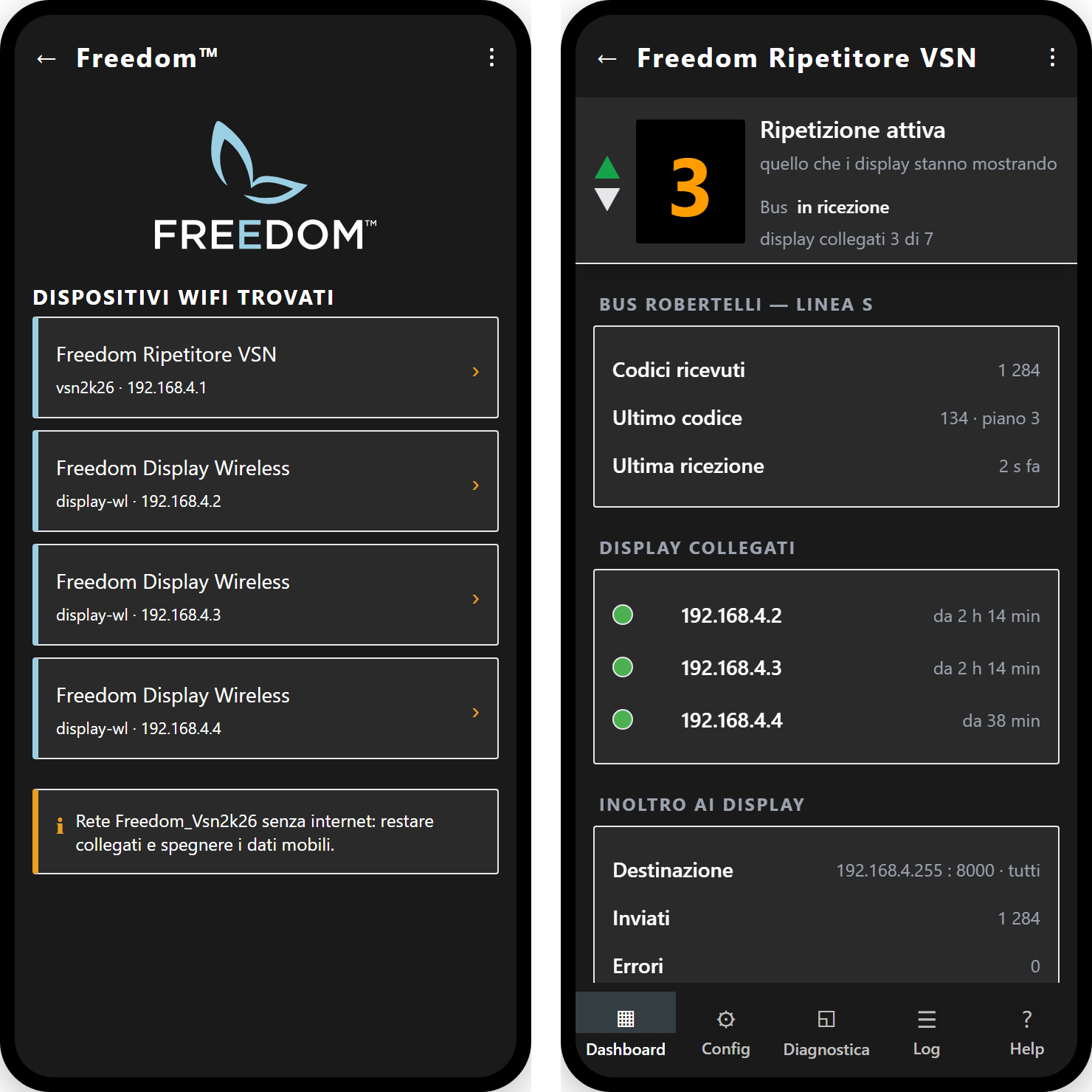
Il ripetitore ha una pagina propria nell’app. In alto, sempre visibile, c’è il piano che sta passando sul bus con la sua freccia: è quello che in quel momento devono mostrare tutti i display. Accanto, lo stato della ripetizione in una riga e quanti display sono collegati.
Sotto, tre riquadri, nell’ordine in cui si cerca un problema:
BUS ROBERTELLI — LINEA S — quanti codici sono arrivati dal filo, l’ultimo e da quanto tempo. Se il contatore non sale mentre l’impianto si muove, al ripetitore non arriva niente.
DISPLAY COLLEGATI — una riga per ogni display collegato alla rete, con il suo indirizzo e da quanto tempo è collegato. Un display che non compare qui non può ricevere niente, qualunque cosa faccia il bus. Toccando la riga si apre la pagina di quel display, la stessa che si apre dall’elenco della ricerca: da lì si carica il nuovo layout grafico (file XML).
INOLTRO AI DISPLAY — dove il ripetitore trasmette, quanti messaggi ha inviato e quanti sono falliti.
DATA E ORA DEI DISPLAY — in fondo alla pagina, descritto al §9.2.
Le altre sezioni della pagina — Config, Diagnostica, Log, Help — sono quelle di tutti i dispositivi, descritte nel manuale dell’app. In Config ci sono i parametri del capitolo 11; in Diagnostica gli errori registrati e l’aggiornamento del firmware.
9.1 Due situazioni da riconoscere
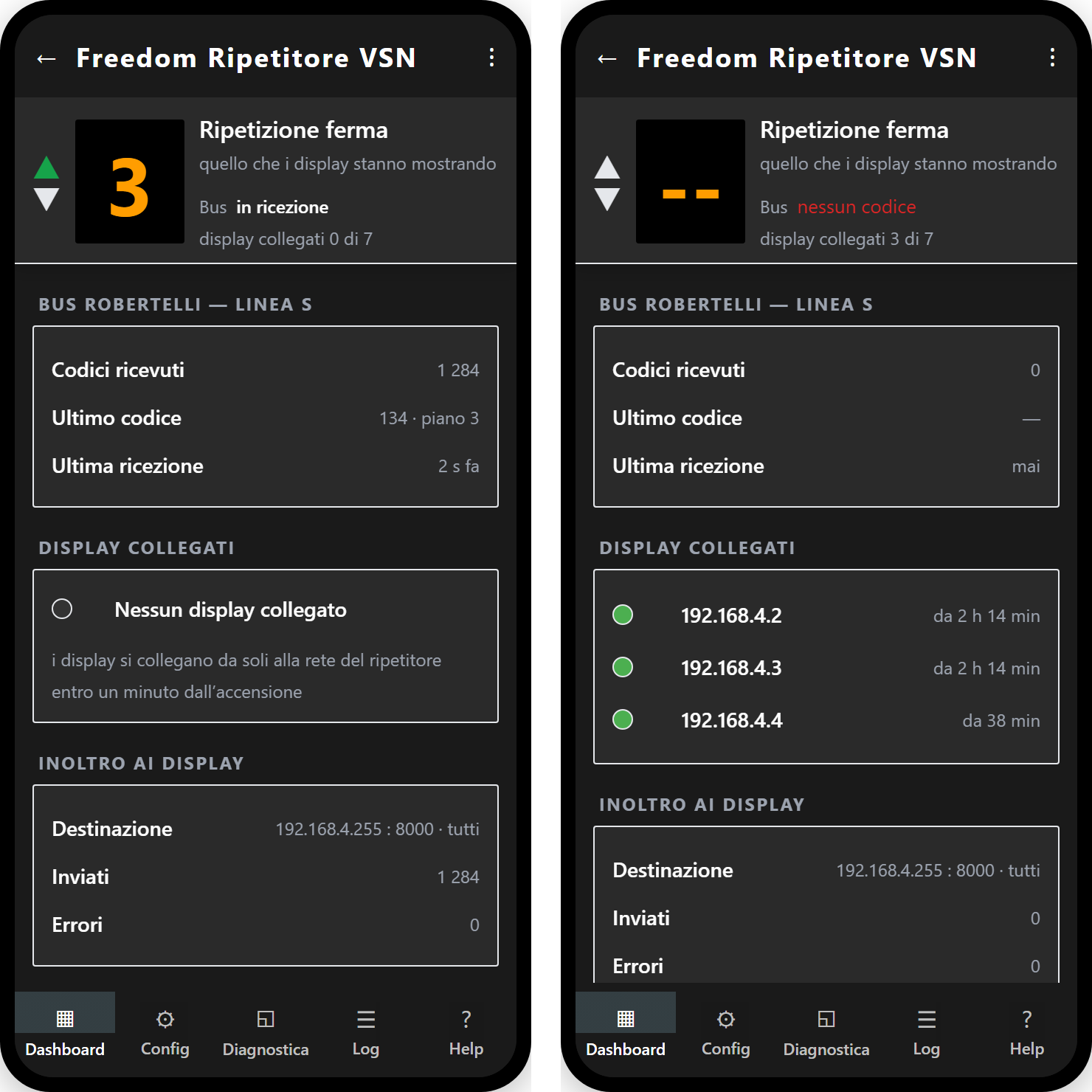
| Che cosa si vede | Che cosa vuol dire |
|---|---|
| Il piano cambia, nessun display collegato | il ripetitore lavora; sono i display a non raggiungerlo: alimentazione dei display, distanza, ostacoli |
| Display collegati, «nessun codice» sul bus | i display ci sono; al ripetitore non arriva la linea S: collegamento del filo, oppure l’impianto non trasmette |
9.2 Data e ora dei display
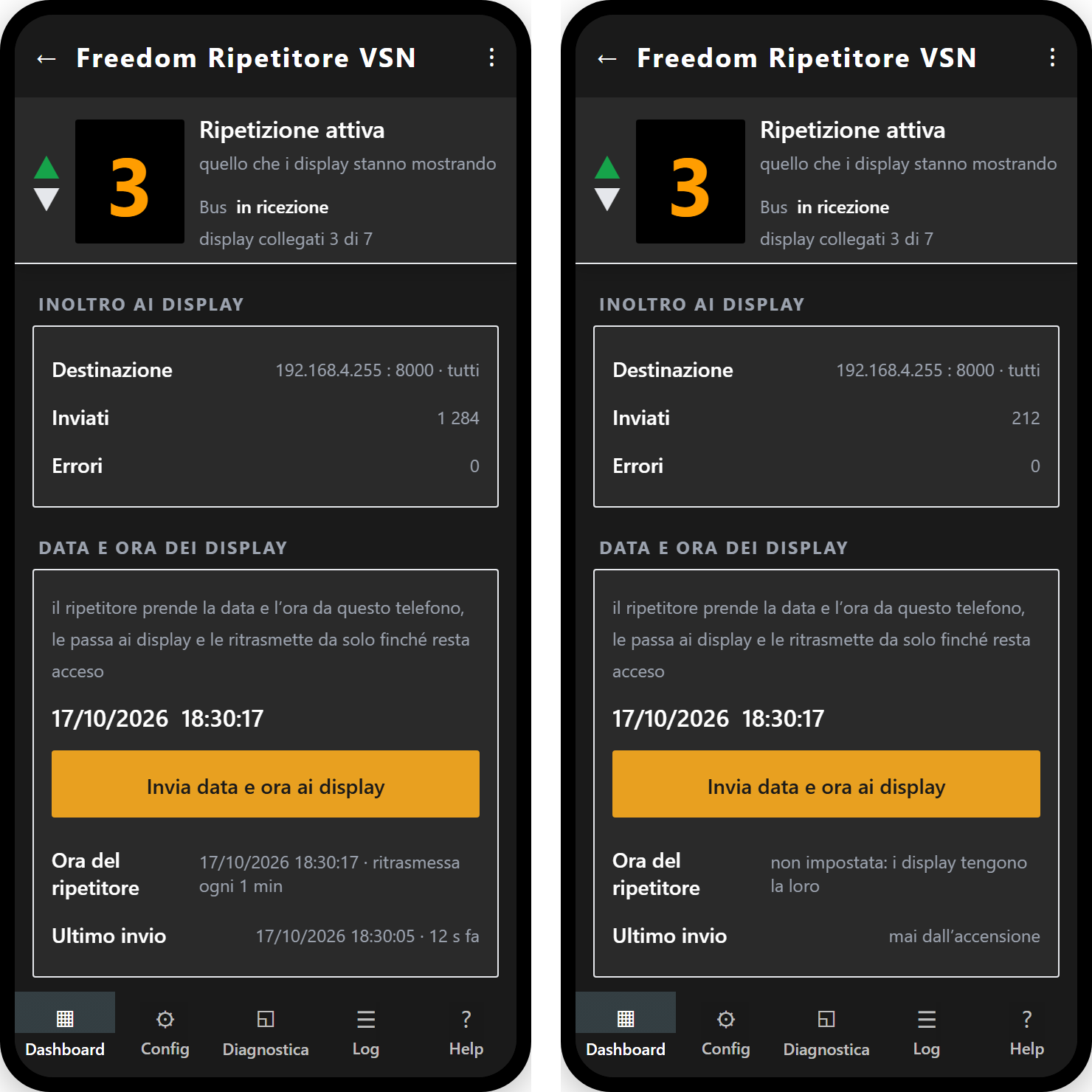
I display mostrano la data e l’ora, ma né i display né il ripetitore hanno un orologio che resti in funzione a corrente staccata. La data e l’ora si danno dal telefono:
- Collegarsi al ripetitore e scorrere la pagina fino in fondo, al riquadro DATA E ORA DEI DISPLAY: mostra la data e l’ora del telefono.
- Premere «Invia data e ora ai display». Il ripetitore le passa subito a tutti i display collegati.
Da quel momento il ripetitore tiene l’ora da solo e la ritrasmette ogni minuto a tutti i display (parametro vsn.time_period_s, capitolo 11), e poco dopo che un display si collega. Così un messaggio perso o un display riavviato si rimettono a posto da soli. La riga Ora del ripetitore mostra l’ora che sta ritrasmettendo.
Se il ripetitore si spegne o si riavvia, perde l’ora e la riga dice «non impostata». In questo stato il ripetitore non trasmette nessuna ora: i display continuano con la loro, che è la migliore disponibile. Ritrasmettere un’ora inventata dopo un riavvio sbaglierebbe anche la data. Basta premere di nuovo il pulsante.
Quindi l’invio dal telefono serve:
- alla messa in servizio;
- dopo ogni mancanza di corrente al ripetitore: alla riaccensione anche i display ripartono dall’ultima ora che avevano salvato, e restano indietro di tutta la durata dell’interruzione.
L’invio non ha conferma da parte dei display: se uno non si aggiorna, controllare che sia nel riquadro DISPLAY COLLEGATI.
10. Applicazione: display passivo
10.1 Che cosa fa
Il ripetitore legge dal filo S le informazioni destinate ai display — piano, frecce, segnalazioni — e le ritrasmette a tutti i display wireless della sua rete.
I display mostrano tutti la stessa cosa: è un solo impianto, e il ripetitore manda lo stesso messaggio a tutti nello stesso istante. Non serve dire al ripetitore quanti display ci sono né dove stanno: ogni display che si collega comincia a ricevere.
I display di questa applicazione mostrano e basta: non hanno pulsanti e non trasmettono niente verso l’impianto.
Il display wireless, la sua grafica e le sue regolazioni sono descritti nel manuale del display wireless.
10.2 Quanti display
Fino a 7 display sulla stessa rete. L’ottavo posto è lasciato al telefono dell’installatore, che serve per configurare e per verificare.
10.3 Messa in servizio
- Installare e collegare il ripetitore (capitolo 6).
- Installare i display wireless secondo il loro manuale. Escono dalla fabbrica già impostati per collegarsi alla rete del ripetitore: non c’è niente da configurare.
- Verificare come al capitolo 7: rete visibile, display collegati, piano che segue l’impianto.
- Se i display mostrano un numero di piano sbagliato di una quantità fissa, impostare la traslazione (§10.4).
10.4 Numerazione dei piani
Il parametro vsn.disp_offset sposta il numero di piano che il ripetitore manda ai display. Con -1, il piano che l’impianto chiama 0 arriva ai display come -1.
La traslazione si applica ai soli numeri di piano: frecce e segnalazioni passano come sono. Si imposta sul ripetitore e vale per tutti i display della sua rete.
Se l’impianto ha già i suoi display cablati che numerano giusto, prima di toccare la traslazione conviene confrontare: un numero sbagliato su tutti i display, cablati e wireless, si corregge nel quadro, non qui.
11. Tutti i parametri
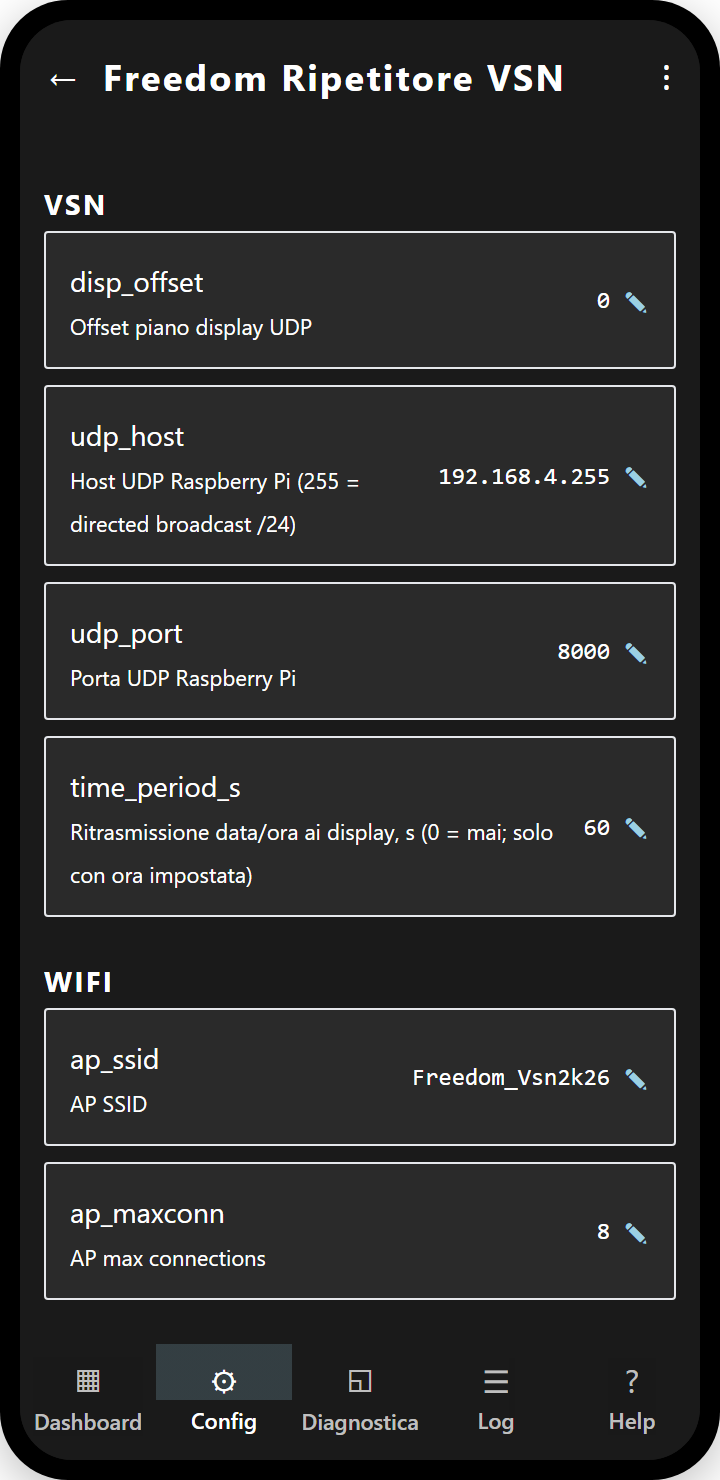
I parametri vivono nella memoria del ripetitore e si modificano uno alla volta dall’app, sezione Config, oppure dalla riga di comando. Hanno effetto subito, senza riavviare.
| Parametro | Default | Che cosa fa |
|---|---|---|
vsn.disp_offset |
0 |
traslazione del numero di piano inviato ai display (§10.4) |
vsn.udp_host |
192.168.4.255 |
a chi inviare: il valore di fabbrica vuol dire tutti i dispositivi della rete |
vsn.udp_port |
8000 |
porta su cui i display ricevono |
vsn.time_period_s |
60 |
ogni quanti secondi il ripetitore ritrasmette la data e l’ora ai display, finché le ha (§9.2). 0 = mai |
vsn.udp_host e vsn.udp_port non si toccano in un’installazione normale: i display escono dalla fabbrica impostati su questi valori, e cambiarli da una parte sola li lascia senza segnale.
I parametri della rete WiFi (nome, password, numero di posti) sono quelli comuni a tutti i dispositivi e sono descritti nel manuale dell’interfaccia di servizio.
12. Aggiornamento del firmware
L’aggiornamento si fa dall’app, che preleva la versione dal catalogo ufficiale: così si sa sempre quale versione sta su quale apparecchio.
Durante l’aggiornamento e il riavvio che lo segue la ripetizione si ferma, e i display restano sull’ultimo piano ricevuto. Al termine si ricollegano da soli.
Non interrompere l’aggiornamento. Un aggiornamento interrotto lascia il ripetitore non funzionante, e il ripristino si fa in fabbrica.
13. Verifiche periodiche
| Verifica | Come |
|---|---|
| Tutti i display sono collegati | app, pagina del ripetitore, riquadro DISPLAY COLLEGATI |
| Il piano mostrato corrisponde a quello reale | muovere la cabina e confrontare su ogni display |
| I messaggi non falliscono | riquadro INOLTRO AI DISPLAY: gli errori non devono crescere |
| L’ora dei display è giusta | confrontarla con il telefono; se sbagliata, inviarla di nuovo (§9.2) |
| L’antenna è libera | controllo a vista: il filo non è piegato né schiacciato, e il ripetitore non è stato coperto da lamiere aggiunte dopo |
14. Se qualcosa non funziona
| Cosa si vede | Causa probabile | Cosa fare |
|---|---|---|
| La rete del ripetitore non compare | manca alimentazione | verificare + e − sul connettore del bus |
| La rete del ripetitore non compare | antenna schermata | portare il ripetitore fuori da involucri metallici (§6) |
| Nessun display collegato | display spenti o lontani | verificare l’alimentazione dei display; avvicinare il ripetitore |
| Un solo display non si collega | quel display è fuori portata | spostare il display o il ripetitore; verificare con l’app dal punto in cui sta il display |
| Display collegati, piano fermo, «nessun codice» | la linea S non arriva | verificare il filo S sul connettore del bus |
| Display collegati, piano fermo, «nessun codice» | l’impianto non trasmette | verificare se i display cablati, se ci sono, si aggiornano |
| Il piano cambia nell’app ma non sui display | display non collegati, o impostati su un’altra rete | riquadro DISPLAY COLLEGATI (§9.1) |
| Numero di piano sbagliato di una o più unità, su tutti i display | traslazione non impostata | vsn.disp_offset (§10.4) |
| L’ora dei display è sbagliata o indietro | è mancata la corrente al ripetitore, o non è mai stata inviata: «Ora del ripetitore» dice «non impostata» | inviarla dal telefono (§9.2) |
| I display si collegano e si scollegano | segnale debole | migliorare la posizione del ripetitore (§6.1) |
| Il ripetitore non compare nell’app | telefono collegato a un’altra rete | «Impostazioni WiFi» dall’app → rete del ripetitore (§8.2) |
| Il ripetitore non compare nell’app | tutti i posti della rete occupati | spegnere un display, collegarsi, verificare (§8.3) |
15. Manutenzione e avvertenze
- Non piegare il filo dell’antenna a raggio stretto, e non schiacciarlo nelle chiusure.
- Umidità: non installare dove c’è condensa.
Il ripetitore non ha parti da regolare né da sostituire. Una volta all’anno conviene ripetere le verifiche del capitolo 13.